
Étape 1 : Récupérez le code de votre pixel de suivi
Étape 2 : Insérez le pixel de suivi dans WordPress
Étape 3 : Mettez à jour votre politique de confidentialité
Étape 1 : Récupérez le code de votre pixel de suivi
Pour intégrer Website Leads, vous aurez besoin du code unique de votre pixel de suivi fourni par europages.
Si vous disposez déjà d'un compte, il vous suffit d'accéder aux paramètres de Website Leads dans votre liste de visiteurs et de copier le code de votre pixel de suivi.
Si vous ne disposez pas encore d’un compte, vous devez d’abord vous inscrire :
- Cliquez sur « Connexion » dans le coin supérieur droit, saisissez votre adresse e-mail, puis cliquez sur « Continuer ». Vous serez redirigé vers le formulaire d’inscription.
- Remplissez les champs obligatoires, puis cliquez sur « Inscrivez-vous ». Vous recevrez un code de vérification par e-mail. Saisissez ce code, puis cliquez sur « Vérifier le code ».
- Votre compte est alors créé.
Conseil : si vous avez besoin d’instructions détaillées pour créer un compte, consultez notre article du Centre d’aide.
Étape 2 : Insérez le pixel de suivi dans WordPress
Si vous utilisez une ancienne version de WordPress et que votre site web n’est pas hébergé sur Wordpress.com, par exemple sur votre propre espace web :
- Connectez-vous à WordPress.
- Accédez à « Apparence » dans le menu de gauche, puis sélectionnez « Éditeur de thème ».
- Sélectionnez « Pied de page du thème » et insérez le pixel de suivi immédiatement avant la balise fermante
</body>. - Enregistrez vos modifications.
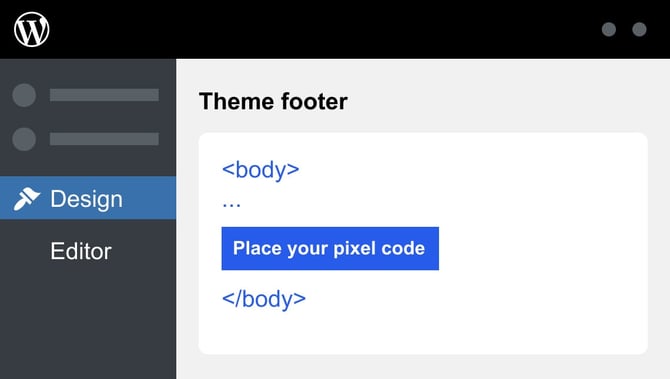
Si votre site web est hébergé sur wordpress.com :
- Installez une extension, par exemple WPCode.
- Ajoutez le pixel de suivi dans l’extension, sous « Extraits de code » et activez l’extrait.
- Dans le menu, recherchez et saisissez le nom de l’extension. L’extension suggérée n’est qu’un exemple. Visable décline toute responsabilité. Le choix de l’extension relève de votre responsabilité. Cliquez ensuite sur « Installer maintenant » pour l’extension choisie.
- Dans la barre de navigation à gauche, sélectionnez la nouvelle entrée de menu « Extraits de code » puis le sous-menu « + Ajouter un extrait ».
- Cliquez sur « Utiliser l’extrait » et ajoutez le pixel de suivi Visable Website Leads.
- Après avoir enregistré votre extrait, vous devez le mettre à jour et l’activer.
Si vous utilisez une version récente de WordPress et que votre site web est hébergé ailleurs que sur WordPress.com :
- Installez une extension comme décrit dans la section précédente.
- Ajoutez ensuite le pixel de suivi à l’aide de cette extension. Selon votre configuration et vos droits d’accès, WordPress peut bloquer le code JavaScript ajouté directement sans extension.